0010580581_bc_01


點子都是偷來的:10個沒人告訴過你的創意撇步
Steal Like an Artist: 10 Things Nobody Told You About Being
Creative

悠然部落格 發表在 痞客邦 留言(0) 人氣()

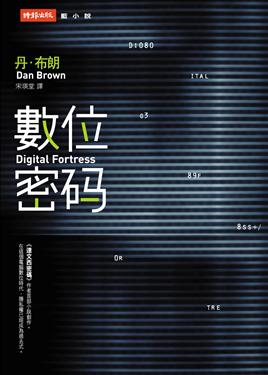
DigitalFortress1

數位密碼 Digital Fortress是美國作家丹‧布朗出版於1998年的科技懸疑小說,同時也是他的第一部作品。小說裡藉美國國家安全局的角色,探究了公民私隱和國家安全之間的界限。
全球No.1暢銷書《達文西密碼》作者丹布朗的處女作。說是處女作,作者的野心卻很驚人,小說從一個有著獨家祕密卻瀕死的人開場,描寫在數位資訊時代,美國安全局(NSA)為了打擊恐怖份子,斥巨資研發一部解碼機器,號稱它能解開世上所有加密文件,當然也包括侵犯一般百姓的隱私。就在這時無所不能的解碼機遇上了不可破解的加密軟體,一場密碼高手戰就此展開。

悠然部落格 發表在 痞客邦 留言(0) 人氣()

360_1
 
360安全衛士是360安全中心推出一款
Windows及Mac OS作業系統下的電腦安全輔助軟件。
功能主要有 :
1. 清除惡意軟件

悠然部落格 發表在 痞客邦 留言(0) 人氣()

IKEA_01
  

IKEA的真相:藏在沙發、蠟燭與馬桶刷背後的祕密
作者:約拿.史丹納柏 Johan Stenebo
譯者:陳琇玲
出版社:早安財經
出版日期:2012年03月08日
如需訂購, 請按此進入!

榮登英國瑞典暢銷第1名!嘆為觀止的行銷布局大揭密!
企管院校必讀經典個案

悠然部落格 發表在 痞客邦 留言(0) 人氣()

mu1
個人意見分享

筆者對於彼思動畫前期推出的動畫都相當有信心!
此作貴為怪獸公司的前傳,故事圍繞毛毛和大眼仔在大學時期生活!
其實近年都興起拍攝有關校園生活電影
[那些年] , [陽光姐妹淘] , [作死不離三兄弟] 以及 [中國合伙人]等等.
看看以動畫形式拍攝出來的校園生活電影, 可不可以超越怪獸公司?
我們拭目以待!

悠然部落格 發表在 痞客邦 留言(0) 人氣()

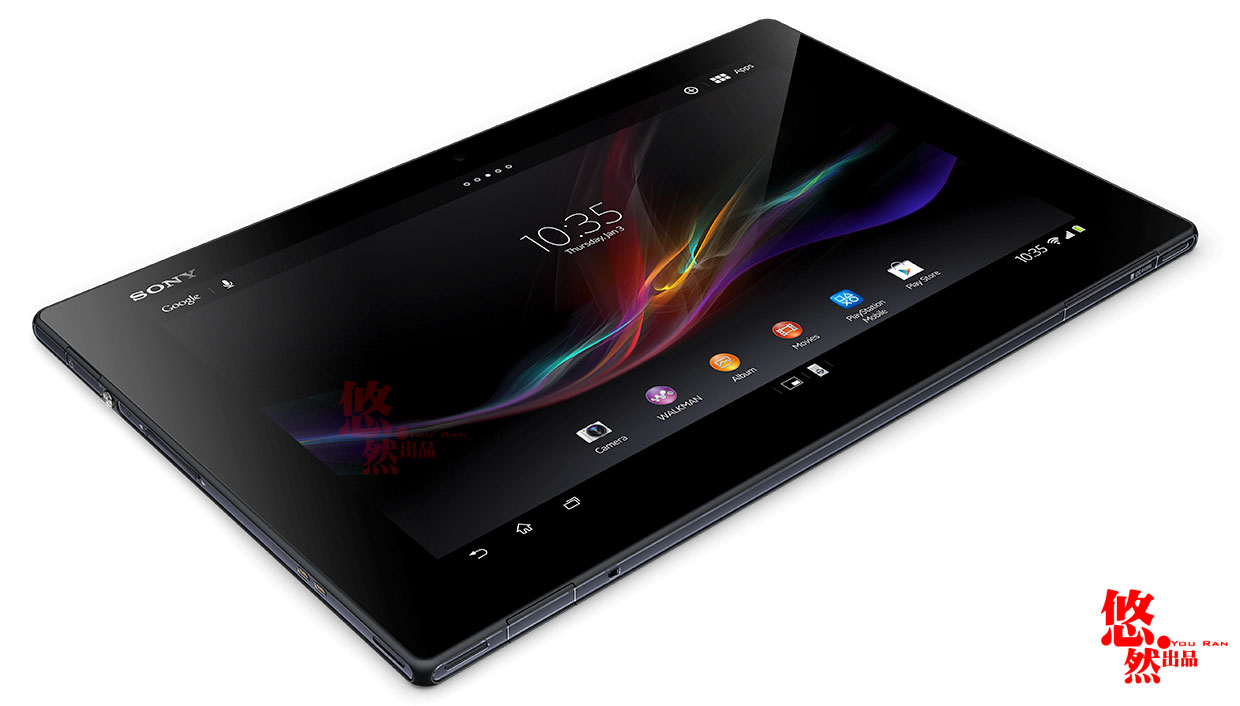
Sony-Xperia-Z-Tablet
早前家人購買 Sony XPERIA Tablet Z , 真是令人有不少失望!
在各大廠商推出平板電腦, Sony廠方推出這部Sony XPERIA Tablet Z


中肯一些來說,
我覺得佢在畫面質素效果做得相當出色!
由 BRAVIA® 電視技術團隊打造,Xperia Tablet Z 將 Sony 的專業技術實現在高畫質平板電腦上。
鮮明的 10.1 吋 Reality Display 螢幕,搭載 Mobile BRAVIA® Engine 2 技術,讓每個影像更清晰、更鮮豔。
它的優點是有超輕薄的外表以及高效的四核心性能!
依幾方面我是認同的!
作為一個商業用家來說, 它是一個工作好夥伴!


但如果作為從事修圖以及作畫的藝術創作者來說
相比之下, Samsung Note 10.1 以及Samsung Note 8.0 會比較好

1. Sony XPERIA Tablet Z的繪畫流暢度明顯遜色
2. Sony XPERIA Tablet Z的色調相比iPad mini 明顯偏黃一些
3. 當然是回收價值太低

悠然部落格 發表在 痞客邦 留言(2) 人氣()


炎炎夏日 各位面對減肥煩惱嗎?
現代都市人生活忙碌,以致食無定時,作息不定。
結果令身體欠缺適當的調理,毛病甚多,經常感到不適。
做運動固然能減少患病的風險,但究竟什麼運動是適合自己的?
現在介紹一個嶄新的瘦身方法 ------ 骨盤枕瘦身法

悠然部落格 發表在 痞客邦 留言(0) 人氣()

以下是在網路上收集的Photoshop的常用快速鍵
當然還有很多近接的快速鍵
是裡面沒有的
找時間我會幫忙寫上去的
工具箱(多種工具共用一個快捷鍵的可同時按【Shift】加此快捷鍵選取)
矩形、橢圓選框工具 【M】
裁剪工具 【C】
移動工具 【V】
套索、多邊形套索、磁性套索 【L】
魔棒工具 【W】
噴槍工具 【J】
畫筆工具 【B】
像皮圖章、圖案圖章 【S】
歷史記錄畫筆工具 【Y】
像皮擦工具 【E】
鉛筆、直線工具 【N】
模糊、銳化、塗抹工具 【R】
減淡、加深、海棉工具 【O】
鋼筆、自由鋼筆、磁性鋼筆 【P】
添加錨點工具 【+】
刪除錨點工具 【-】
直接選取工具 【A】
文字、文字蒙板、直排文字、直排文字蒙板 【T】
度量工具 【U】
直線漸變、徑向漸變、對稱漸變、角度漸變、菱形漸變 【G】
油漆桶工具 【K】
吸管、顏色取樣器 【I】
抓手工具 【H】
縮放工具 【Z】
默認前景色和背景色 【D】
切換前景色和背景色 【X】
切換標準模式和快速蒙板模式 【Q】
標準屏幕模式、帶有菜單欄的全屏模式、全屏模式 【F】
臨時使用移動工具 【Ctrl】
臨時使用吸色工具 【Alt】
臨時使用抓手工具 【空格】
打開工具選項面板 【Enter】
快速輸入工具選項(當前工具選項面板中至少有一個可調節數字) 【0】至【9】
循環選擇畫筆 【[】或【]】
選擇第一個畫筆 【Shift】+【[】
選擇最後一個畫筆 【Shift】+【]】
建立新漸變(在」漸變編輯器」中) 【Ctrl】+【N】
文件操作
新建圖形文件 【Ctrl】+【N】
用默認設置創建新文件 【Ctrl】+【Alt】+【N】
打開已有的圖像 【Ctrl】+【O】
打開為... 【Ctrl】+【Alt】+【O】
關閉當前圖像 【Ctrl】+【W】
保存當前圖像 【Ctrl】+【S】
另存為... 【Ctrl】+【Shift】+【S】
存儲副本 【Ctrl】+【Alt】+【S】
頁面設置 【Ctrl】+【Shift】+【P】
打印 【Ctrl】+【P】
打開「預置」對話框 【Ctrl】+【K】
顯示最後一次顯示的「預置」對話框 【Alt】+【Ctrl】+【K】
設置「常規」選項(在預置對話框中) 【Ctrl】+【1】
設置「存儲文件」(在預置對話框中) 【Ctrl】+【2】
設置「顯示和光標」(在預置對話框中) 【Ctrl】+【3】
設置「透明區域與色域」(在預置對話框中) 【Ctrl】+【4】
設置「單位與標尺」(在預置對話框中) 【Ctrl】+【5】
設置「參考線與網格」(在預置對話框中) 【Ctrl】+【6】
設置「增效工具與暫存盤」(在預置對話框中) 【Ctrl】+【7】
設置「內存與圖像高速緩存」(在預置對話框中) 【Ctrl】+【8】
編輯操作
還原/重做前一步操作 【Ctrl】+【Z】
還原兩步以上操作 【Ctrl】+【Alt】+【Z】
重做兩步以上操作 【Ctrl】+【Shift】+【Z】
剪切選取的圖像或路徑 【Ctrl】+【X】或【F2】
拷貝選取的圖像或路徑 【Ctrl】+【C】
合併拷貝 【Ctrl】+【Shift】+【C】
將剪貼板的內容粘到當前圖形中 【Ctrl】+【V】或【F4】
將剪貼板的內容粘到選框中 【Ctrl】+【Shift】+【V】
自由變換 【Ctrl】+【T】
應用自由變換(在自由變換模式下) 【Enter】
從中心或對稱點開始變換 (在自由變換模式下) 【Alt】
限制(在自由變換模式下) 【Shift】
扭曲(在自由變換模式下) 【Ctrl】
取消變形(在自由變換模式下) 【Esc】
自由變換複製的象素數據 【Ctrl】+【Shift】+【T】
再次變換複製的象素數據並建立一個副本 【Ctrl】+【Shift】+【Alt】+【T】
刪除選框中的圖案或選取的路徑 【DEL】
用背景色填充所選區域或整個圖層 【Ctrl】+【BackSpace】或【Ctrl】+【Del】
用前景色填充所選區域或整個圖層 【Alt】+【BackSpace】或【Alt】+【Del】
彈出「填充」對話框 【Shift】+【BackSpace】
從歷史記錄中填充 【Alt】+【Ctrl】+【Backspace】
圖像調整
調整色階 【Ctrl】+【L】
自動調整色階 【Ctrl】+【Shift】+【L】
打開曲線調整對話框 【Ctrl】+【M】
在所選通道的曲線上添加新的點(『曲線』對話框中) 在圖像中【Ctrl】加點按
在復合曲線以外的所有曲線上添加新的點(『曲線』對話框中) 【Ctrl】+【Shift】
加點按
移動所選點(『曲線』對話框中) 【↑】/【↓】/【←】/【→】
以10點為增幅移動所選點以10點為增幅(『曲線』對話框中) 【Shift】+【箭頭】
選擇多個控制點(『曲線』對話框中) 【Shift】加點按
前移控制點(『曲線』對話框中) 【Ctrl】+【Tab】
後移控制點(『曲線』對話框中) 【Ctrl】+【Shift】+【Tab】
添加新的點(『曲線』對話框中) 點按網格
刪除點(『曲線』對話框中) 【Ctrl】加點按點
取消選擇所選通道上的所有點(『曲線』對話框中) 【Ctrl】+【D】
使曲線網格更精細或更粗糙(『曲線』對話框中) 【Alt】加點按網格
選擇彩色通道(『曲線』對話框中) 【Ctrl】+【~】
選擇單色通道(『曲線』對話框中) 【Ctrl】+【數字】
打開「色彩平衡」對話框 【Ctrl】+【B】
打開「色相/飽和度」對話框 【Ctrl】+【U】
全圖調整(在色相/飽和度」對話框中) 【Ctrl】+【~】
只調整紅色(在色相/飽和度」對話框中) 【Ctrl】+【1】
只調整黃色(在色相/飽和度」對話框中) 【Ctrl】+【2】
只調整綠色(在色相/飽和度」對話框中) 【Ctrl】+【3】
只調整青色(在色相/飽和度」對話框中) 【Ctrl】+【4】
只調整藍色(在色相/飽和度」對話框中) 【Ctrl】+【5】
只調整洋紅(在色相/飽和度」對話框中) 【Ctrl】+【6】
去色 【Ctrl】+【Shift】+【U】
反相 【Ctrl】+【I】
圖層操作
從對話框新建一個圖層 【Ctrl】+【Shift】+【N】
以默認選項建立一個新的圖層 【Ctrl】+【Alt】+【Shift】+【N】
通過拷貝建立一個圖層 【Ctrl】+【J】
通過剪切建立一個圖層 【Ctrl】+【Shift】+【J】
與前一圖層編組 【Ctrl】+【G】
取消編組 【Ctrl】+【Shift】+【G】
向下合併或合併聯接圖層 【Ctrl】+【E】
合併可見圖層 【Ctrl】+【Shift】+【E】
蓋印或蓋印聯接圖層 【Ctrl】+【Alt】+【E】
蓋印可見圖層 【Ctrl】+【Alt】+【Shift】+【E】
將當前層下移一層 【Ctrl】+【[】
將當前層上移一層 【Ctrl】+【]】
將當前層移到最下面 【Ctrl】+【Shift】+【[】
將當前層移到最上面 【Ctrl】+【Shift】+【]】
激活下一個圖層 【Alt】+【[】
激活上一個圖層 【Alt】+【]】
激活底部圖層 【Shift】+【Alt】+【[】
激活頂部圖層 【Shift】+【Alt】+【]】
調整當前圖層的透明度(當前工具為無數字參數的,如移動工具) 【0】至【9】
保留當前圖層的透明區域(開關) 【/】
投影效果(在」效果」對話框中) 【Ctrl】+【1】
內陰影效果(在」效果」對話框中) 【Ctrl】+【2】
外發光效果(在」效果」對話框中) 【Ctrl】+【3】
內發光效果(在」效果」對話框中) 【Ctrl】+【4】
斜面和浮雕效果(在」效果」對話框中) 【Ctrl】+【5】
應用當前所選效果並使參數可調(在」效果」對話框中) 【A】
圖層混合模式
循環選擇混合模式 【Alt】+【-】或【+】
正常 【Ctrl】+【Alt】+【N】
閾值(位圖模式) 【Ctrl】+【Alt】+【L】
溶解 【Ctrl】+【Alt】+【I】
背後 【Ctrl】+【Alt】+【Q】
清除 【Ctrl】+【Alt】+【R】
正片疊底 【Ctrl】+【Alt】+【M】
屏幕 【Ctrl】+【Alt】+【S】
疊加 【Ctrl】+【Alt】+【O】
柔光 【Ctrl】+【Alt】+【F】
強光 【Ctrl】+【Alt】+【H】
顏色減淡 【Ctrl】+【Alt】+【D】
顏色加深 【Ctrl】+【Alt】+【B】
變暗 【Ctrl】+【Alt】+【K】
變亮 【Ctrl】+【Alt】+【G】
差值 【Ctrl】+【Alt】+【E】
排除 【Ctrl】+【Alt】+【X】
色相 【Ctrl】+【Alt】+【U】
飽和度 【Ctrl】+【Alt】+【T】
顏色 【Ctrl】+【Alt】+【C】
光度 【Ctrl】+【Alt】+【Y】
去色 海棉工具+【Ctrl】+【Alt】+【J】
加色 海棉工具+【Ctrl】+【Alt】+【A】
暗調 減淡/加深工具+【Ctrl】+【Alt】+【W】
中間調 減淡/加深工具+【Ctrl】+【Alt】+【V】
高光 減淡/加深工具+【Ctrl】+【Alt】+【Z】
選擇功能
全部選取 【Ctrl】+【A】
取消選擇 【Ctrl】+【D】
重新選擇 【Ctrl】+【Shift】+【D】
羽化選擇 【Ctrl】+【Alt】+【D】
反向選擇 【Ctrl】+【Shift】+【I】
路徑變選區 數字鍵盤的【Enter】
載入選區 【Ctrl】+點按圖層、路徑、通道面板中的縮約圖
濾鏡
按上次的參數再做一次上次的濾鏡 【Ctrl】+【F】
退去上次所做濾鏡的效果 【Ctrl】+【Shift】+【F】
重複上次所做的濾鏡(可調參數) 【Ctrl】+【Alt】+【F】
選擇工具(在「3D變化」濾鏡中) 【V】
立方體工具(在「3D變化」濾鏡中) 【M】
球體工具(在「3D變化」濾鏡中) 【N】
柱體工具(在「3D變化」濾鏡中) 【C】
軌跡球(在「3D變化」濾鏡中) 【R】
全景相機工具(在「3D變化」濾鏡中) 【E】
視圖操作
顯示彩色通道 【Ctrl】+【~】
顯示單色通道 【Ctrl】+【數字】
顯示復合通道 【~】
以CMYK方式預覽(開關) 【Ctrl】+【Y】
打開/關閉色域警告 【Ctrl】+【Shift】+【Y】
放大視圖 【Ctrl】+【+】
縮小視圖 【Ctrl】+【-】
滿畫布顯示 【Ctrl】+【0】
實際象素顯示 【Ctrl】+【Alt】+【0】
向上捲動一屏 【PageUp】
向下捲動一屏 【PageDown】
向左捲動一屏 【Ctrl】+【PageUp】
向右捲動一屏 【Ctrl】+【PageDown】
向上捲動10 個單位 【Shift】+【PageUp】
向下捲動10 個單位 【Shift】+【PageDown】
向左捲動10 個單位 【Shift】+【Ctrl】+【PageUp】
向右捲動10 個單位 【Shift】+【Ctrl】+【PageDown】
將視圖移到左上角 【Home】
將視圖移到右下角 【End】
顯示/隱藏選擇區域 【Ctrl】+【H】
顯示/隱藏路徑 【Ctrl】+【Shift】+【H】
顯示/隱藏標尺 【Ctrl】+【R】
顯示/隱藏參考線 【Ctrl】+【;】
顯示/隱藏網格 【Ctrl】+【」】
貼緊參考線 【Ctrl】+【Shift】+【;】
鎖定參考線 【Ctrl】+【Alt】+【;】
貼緊網格 【Ctrl】+【Shift】+【」】
顯示/隱藏「畫筆」面板 【F5】
顯示/隱藏「顏色」面板 【F6】
顯示/隱藏「圖層」面板 【F7】
顯示/隱藏「信息」面板 【F8】
顯示/隱藏「動作」面板 【F9】
顯示/隱藏所有命令面板 【TAB】
顯示或隱藏工具箱以外的所有調板 【Shift】+【TAB】
文字處理(在」文字工具」對話框中)
左對齊或頂對齊 【Ctrl】+【Shift】+【L】
中對齊 【Ctrl】+【Shift】+【C】
右對齊或底對齊 【Ctrl】+【Shift】+【R】
左/右選擇 1 個字符 【Shift】+【←】/【→】
下/上選擇 1 行 【Shift】+【↑】/【↓】
選擇所有字符 【Ctrl】+【A】
選擇從插入點到鼠標點按點的字符 【Shift】加點按
左/右移動 1 個字符 【←】/【→】
下/上移動 1 行 【↑】/【↓】
左/右移動1個字 【Ctrl】+【←】/【→】
將所選文本的文字大小減小2 點象素 【Ctrl】+【Shift】+【<】
將所選文本的文字大小增大2 點象素 【Ctrl】+【Shift】+【>】
將所選文本的文字大小減小10 點象素 【Ctrl】+【Alt】+【Shift】+【<】
將所選文本的文字大小增大10 點象素 【Ctrl】+【Alt】+【Shift】+【>】
將行距減小2點象素 【Alt】+【↓】
將行距增大2點象素 【Alt】+【↑】
將基線位移減小2點象素 【Shift】+【Alt】+【↓】
將基線位移增加2點象素 【Shift】+【Alt】+【↑】
將字距微調或字距調整減小20/1000ems 【Alt】+【←】
將字距微調或字距調整增加20/1000ems 【Alt】+【→】
將字距微調或字距調整減小100/1000ems 【Ctrl】+【Alt】+【←】
將字距微調或字距調整增加100/1000ems 【Ctrl】+【Alt】+【→】

悠然部落格 發表在 痞客邦 留言(0) 人氣()

超人:鋼鐵英雄
超人:鋼鐵英雄

個人意見分享
其實依套超人電影的監製是christopher nolan
亦即是蝙蝠俠導演,佢拍的蝙蝠俠系列電影是相當震憾!
將人性的陰暗面描繪得相當到位, 人物刻劃得有血有肉
所以今次將超人重新拍攝,叫人相當期待!
其實荷李活電影近期有一個趨勢 , 就是將經典電影重新包裝!
例子 : 星球大戰 , 蝙蝠俠 , 未來戰士系列等等
70~90年代荷李活電影是傾向科幻及超現實
這些電影當然相當好看,但少不免被人感覺脫離現實!
而現今製片人就傾向拍攝較人性化!

悠然部落格 發表在 痞客邦 留言(0) 人氣()

 
1990年的經典陽光檸檬茶廣告
依家重看一次都覺得好好
廣告出黎幾純真!

悠然部落格 發表在 痞客邦 留言(0) 人氣()

三輪哥奔跑哥火車哥~太牛逼了
大家亦要好好珍惜生命! 生命無Take 2

 

悠然部落格 發表在 痞客邦 留言(0) 人氣()

1
Blog Stats
⚠️

成人內容提醒

本部落格內容僅限年滿十八歲者瀏覽。
若您未滿十八歲,請立即離開。

已滿十八歲者,亦請勿將內容提供給未成年人士。